
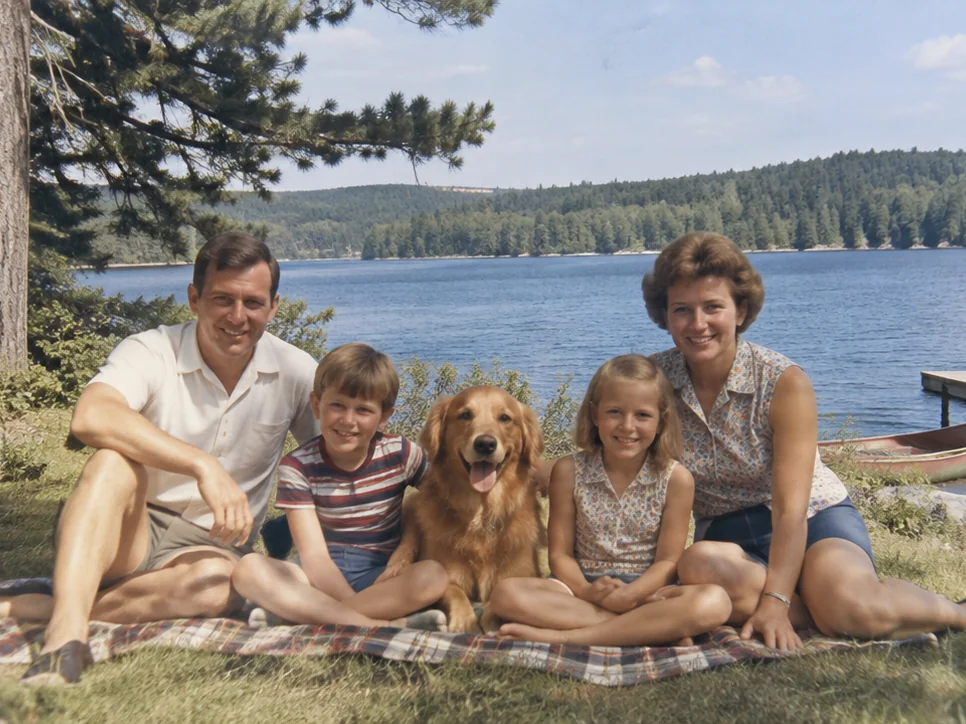
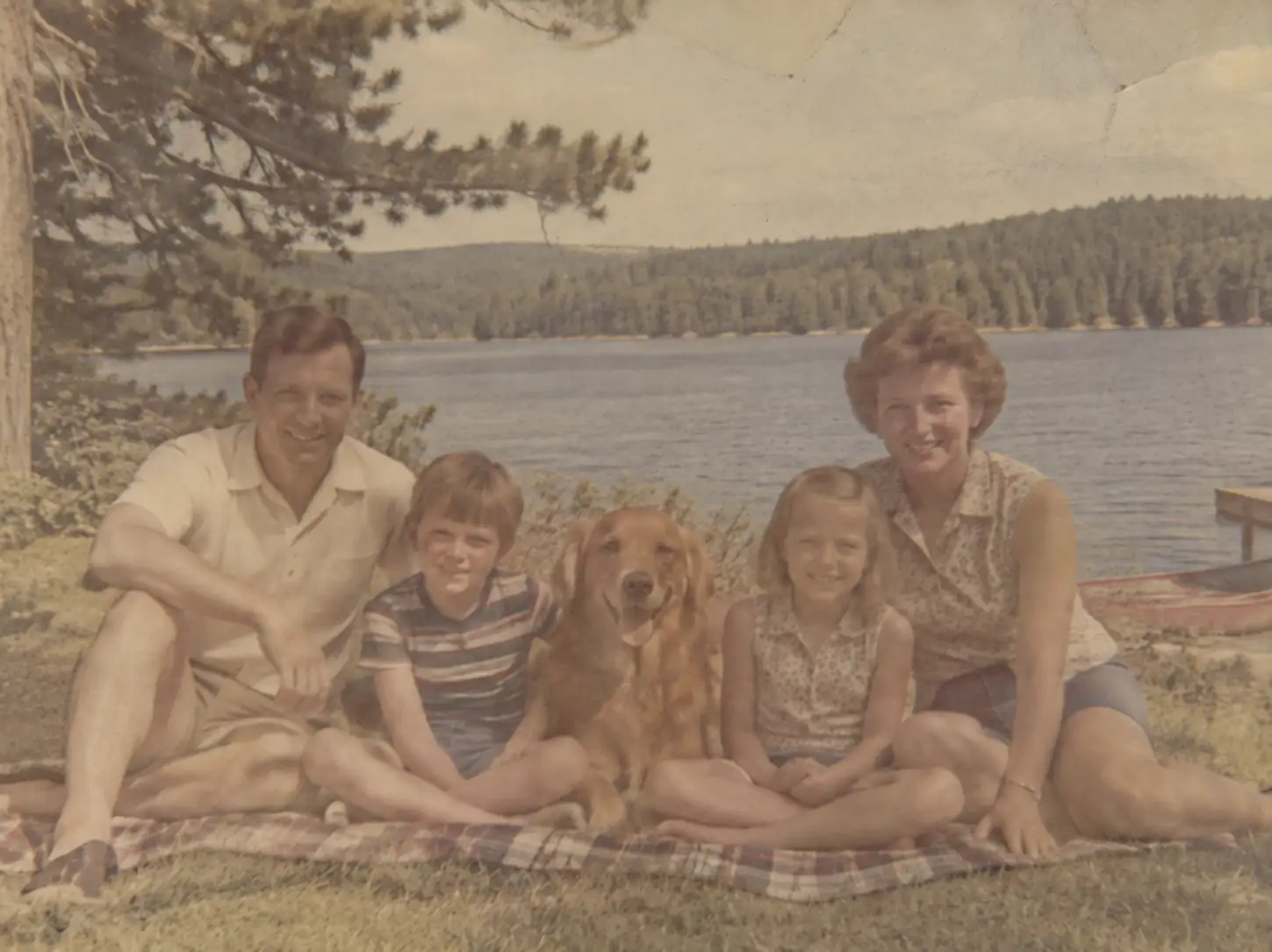
修复后
修复前
↔
把发灰、发淡的颜色拉回来,但不修得太艳。
支持多选图片,也可以拍照扫描老照片
案例围绕褪色修复,帮助你判断颜色层次和饱和度是否回到自然状态。
重点观察肤色、天空与衣物颜色是否回归真实。
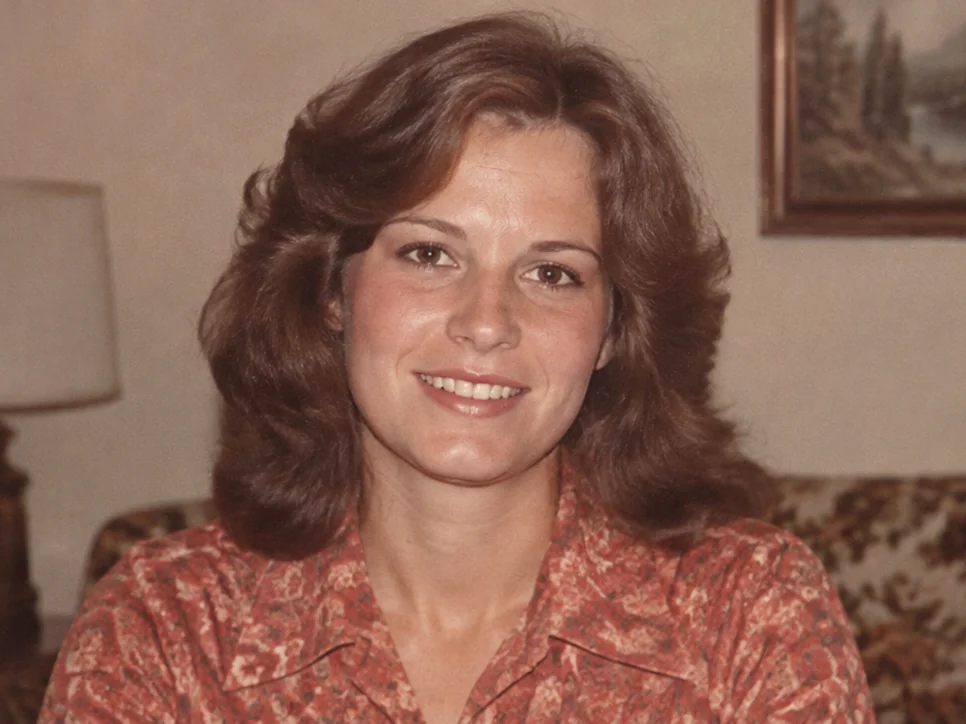
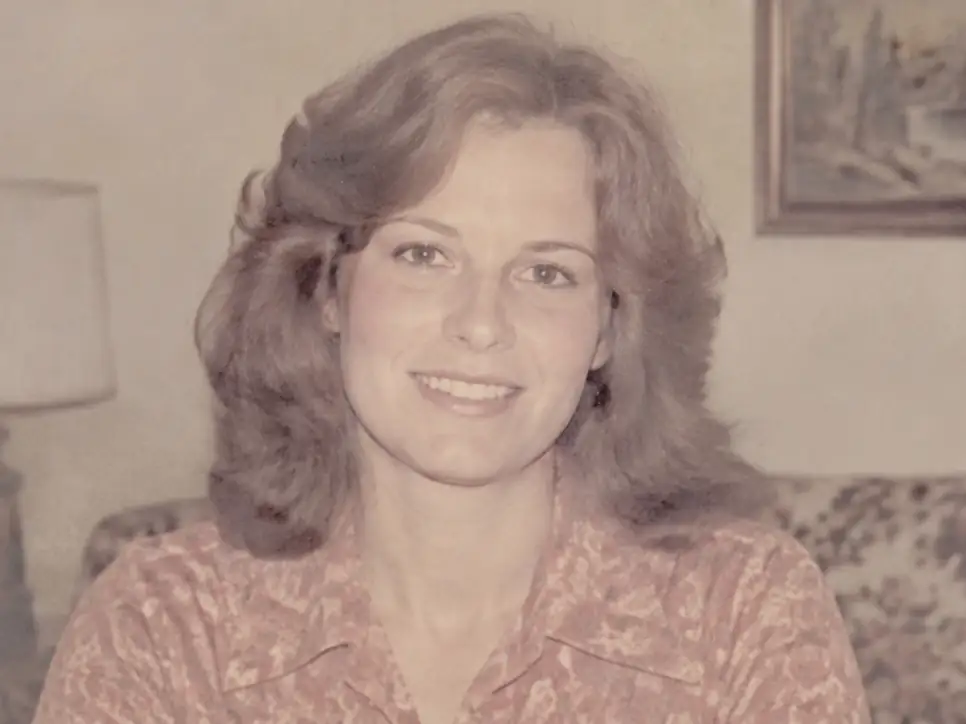
衣物和背景重新显出颜色层次,饱和度保持自然,不会显得像套了浓重滤镜。
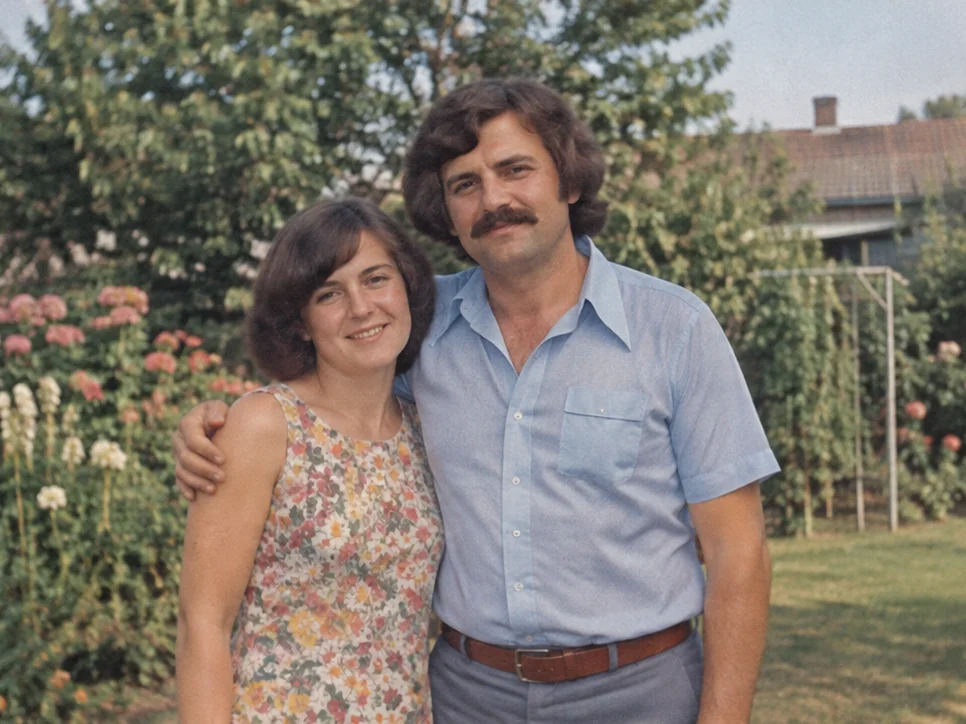
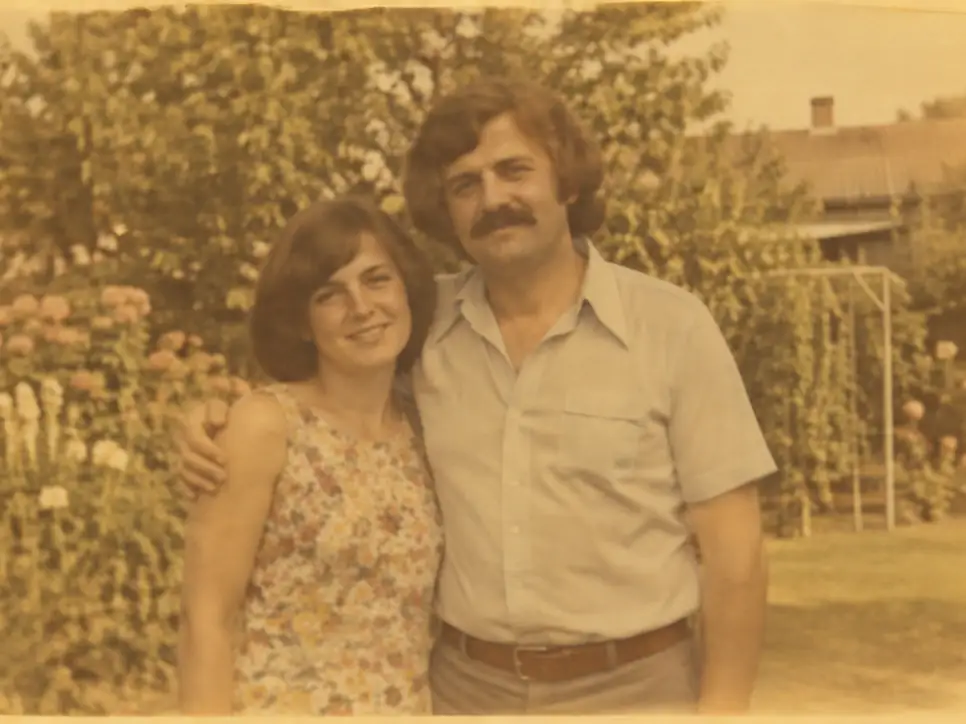
肤色和暖色细节更加清楚,整体避免偏红或过艳,原有色调关系也更协调。
老照片褪色过程中,不同色彩通道的衰减速率不同。此分析帮助识别受损最严重的通道,以便针对性制定修复策略。
修复前
红色调因紫外线照射衰减最快。肤色苍白,缺乏血色。
修复后
红色通道恢复后,肤色暖感回归,人物气色得到改善。
修复前
绿色中间调衰减,环境景深感受下降,植被色彩偏灰。
修复后
绿色通道对比度恢复后,背景层次与植被色彩回归自然状态。
修复前
蓝色通道退化使天空变灰,冷调阴影失去层次。
修复后
蓝色通道强度恢复后,天空色调与冷调阴影层次回归分明。
色彩褪变修复不能依赖单一滤镜处理。先通过以下检测点评估通道状态,再匹配对应的修复强度。
峰值直方图检查
识别最先塌陷的色彩通道,量化每个通道的色彩饱和度损失。
中性区域采样
在关键区域采样,判断色偏是均匀分布还是选择性偏移。
肤色基准
以人脸或含肤色区域为参考,微调修复强度。
边缘色散检查
检测高对比边缘的色散情况,判断通道是否错位。
均匀修复
当褪色均匀时对所有通道统一施加修复。
选择性修复
优先针对最弱通道修复,再做整体平衡。
保守修复
将饱和度控制在参考值以下以保障打印安全。
修复流程
在照片色彩修复 - 修正发黄、偏色与褪色页面,你可以先查看示例并了解处理方式,再决定是否上传照片。
Channel R
补偿褪色密度并保护中性过渡。
Channel G
补偿褪色密度并保护中性过渡。
Channel B
补偿褪色密度并保护中性过渡。
| 阶段 | 动作 | 预览 |
|---|---|---|
01 原图输入 | 上传褪色照片使用最清晰的原始版本,便于系统判断哪些色彩通道已衰减、哪些原始层次仍可恢复。 | 上传图片 拖拽图片到上传框 拖拽到此处或点击上传 |
02 色彩修复 | 把颜色慢慢拉回来系统以克制的方式定向恢复色彩饱和度与对比度,使肤色、服饰与背景重新获得层次感,避免过度艳丽。 | |
03 结果预览 | 查看恢复后的颜色下载前检查人脸、服饰与其他熟悉颜色,确认画面色彩层次已恢复且未过度处理。 | |
以下示例可帮助你判断该工具适用于哪类照片问题,以及预期的修复效果。
问题
整张照片颜色淡掉了,人和背景都混在一起。
结果
衣服、肤色和场景颜色重新有了存在感,但不会显得很重。
修复暖色掉得很厉害的旧照片
问题:脸色发白发灰,看起来没有原来的状态。
结果:整体色彩更均衡,人物也显得更自然。
提亮一张很平的档案扫描图
问题:扫描件颜色没力气,画面层次也被压扁了。
结果:颜色和层次回来一些后,整张图会更容易看。
定价
先免费试用,再按积分包解锁完整下载。三档权益一眼看懂。
适合偶尔修复需求。
100 积分 · 可修复 10 张
高频修复更划算。
400 积分 · 可修复 40 张
 Stripe
如支付遇到任何困难,请联系 support@photorepair.app。
这里主要回答上传、效果,以及这个工具适不适合你的照片。
最适合颜色发灰、发淡、没精神的老照片和扫描件。只要原图里还留着一些颜色信息,通常都能改善不少。
一般不会。目标是把颜色拉回自然范围,不是故意修得很炸。
适合。很多褪色照片不只是颜色淡,连明暗层次也一起塌了,所以一起处理通常更有效。
可以。老照片常会某一类颜色掉得特别快,所以看起来偏绿、偏蓝或没暖色。这个工具会先把整体平衡拉回来。
饱和度是整张图一起推,很容易过。这个工具更像是把丢掉的颜色慢慢补回来,所以看起来更像修复,不像滤镜。
更多问题可通过底部入口查看完整帮助。
立即开始
上传原图即可先看预览,满意后再登录解锁高清结果。
如果当前工具尚未完全解决问题,可继续查看更适合下一步的修复工具。
你可以期待什么
色彩修复 · 自然色彩 · 在线处理