
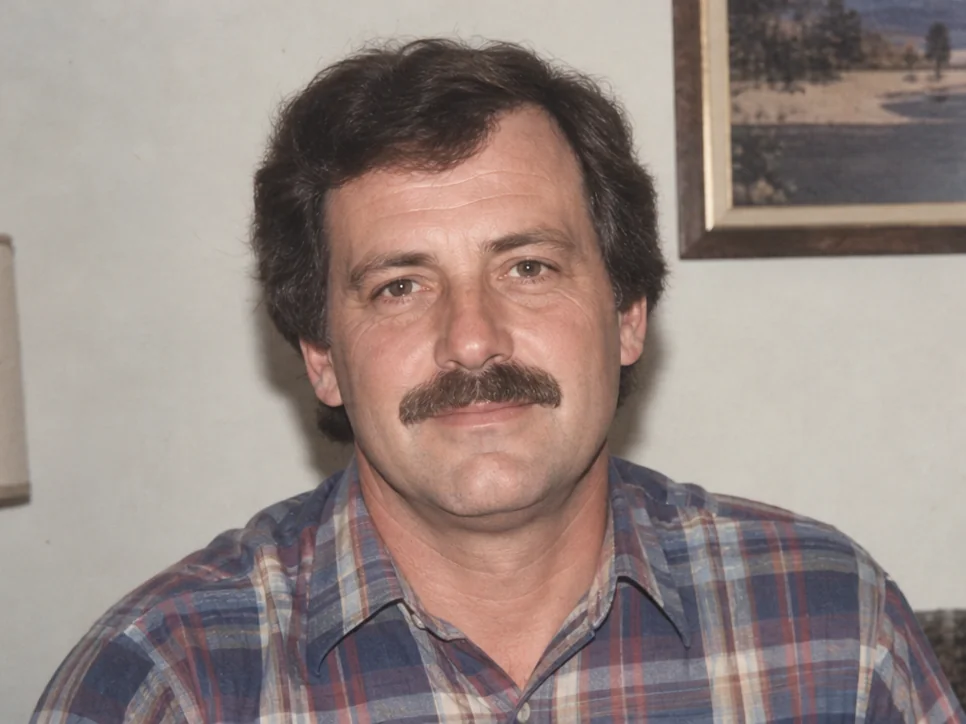
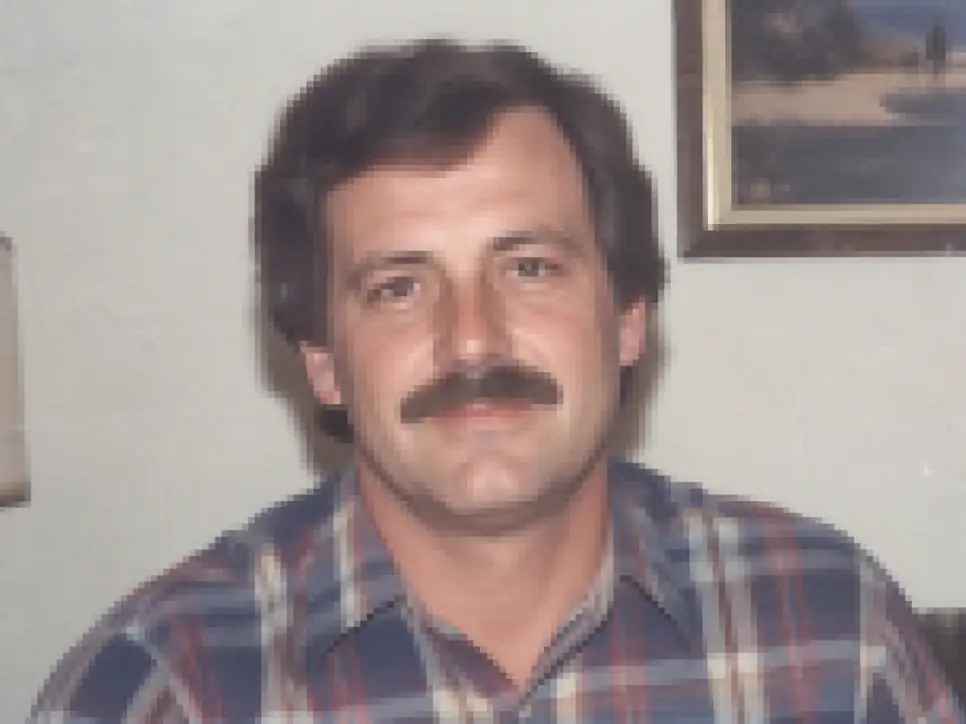
修复后
修复前
↔
把小图或低清照片放大到更能用的状态,不只是放大像素。
支持多选图片,也可以拍照扫描老照片
案例展示放大后的细节重建效果,帮助你判断是否适合打印或二次编辑。
优先看文字、边缘和纹理在放大后是否仍清晰。
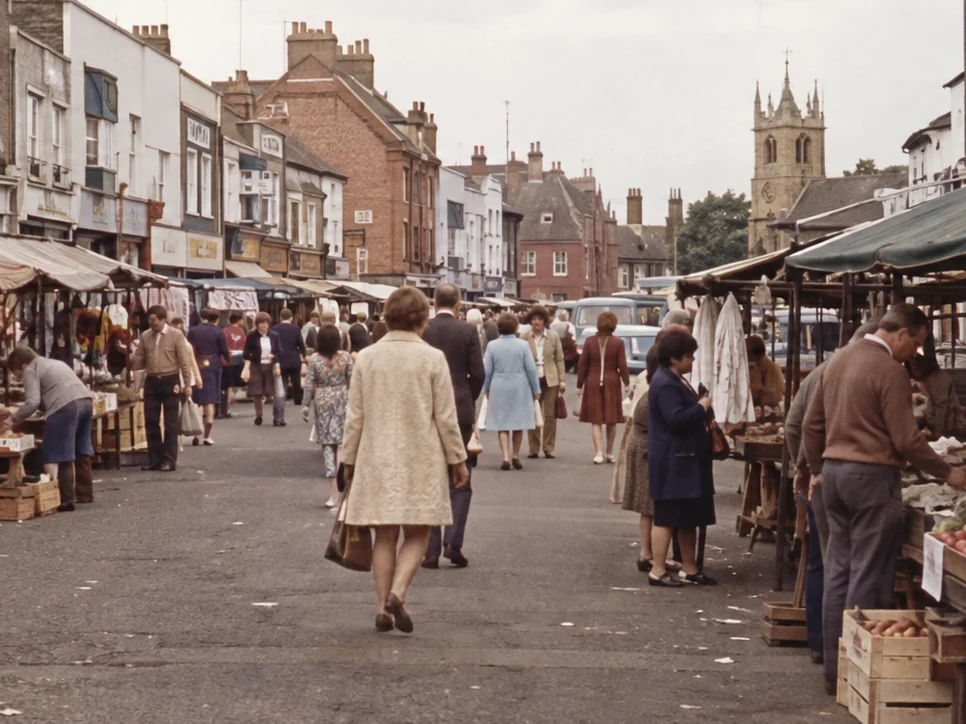
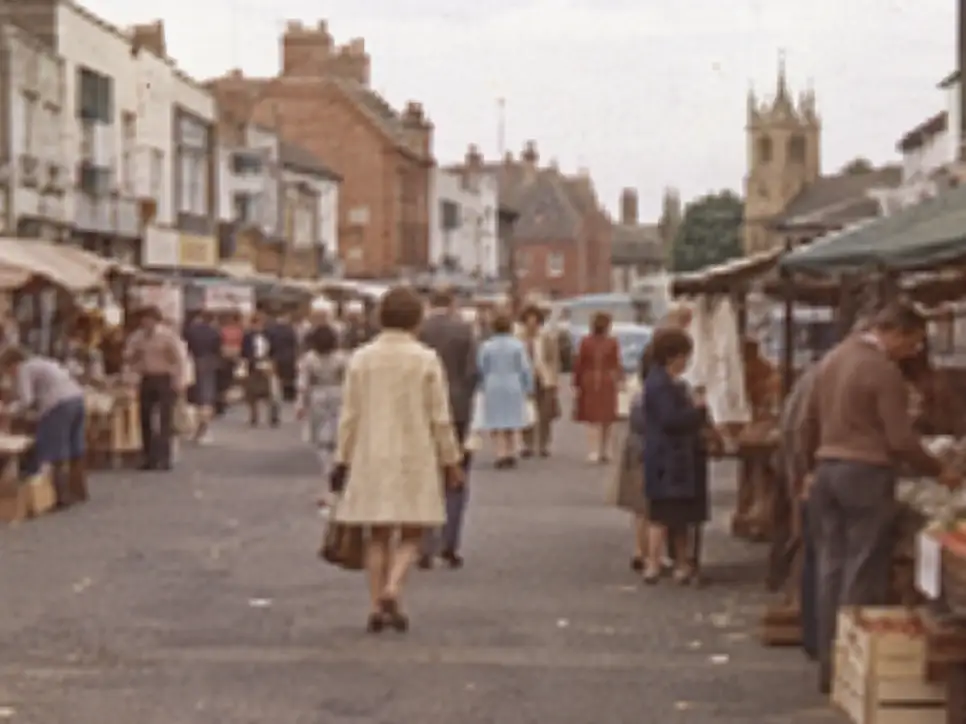
放大后眼睛、发丝和轮廓细节更容易辨认,人像更适合查看或再次使用。
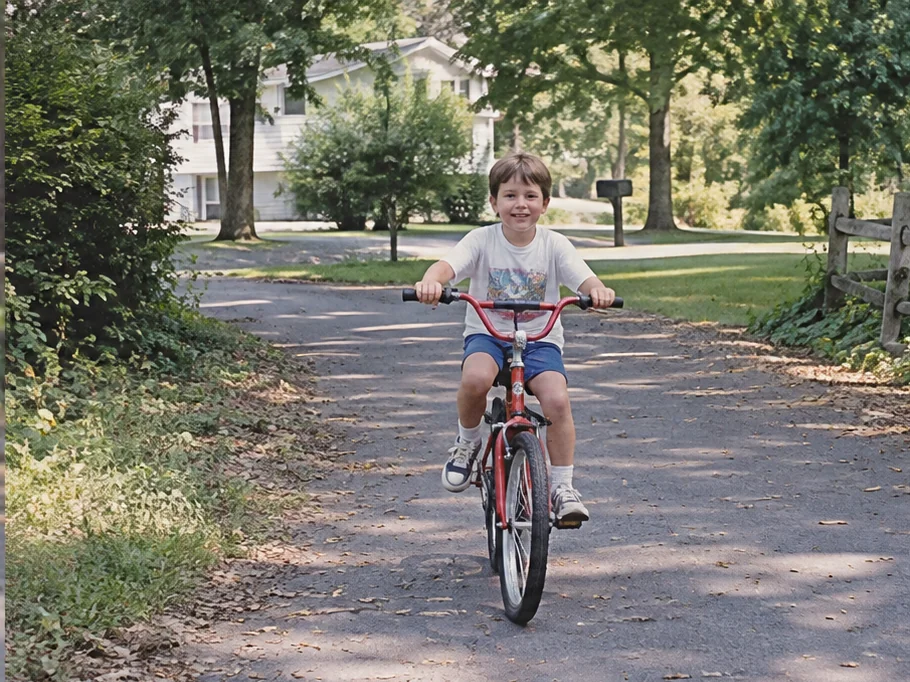
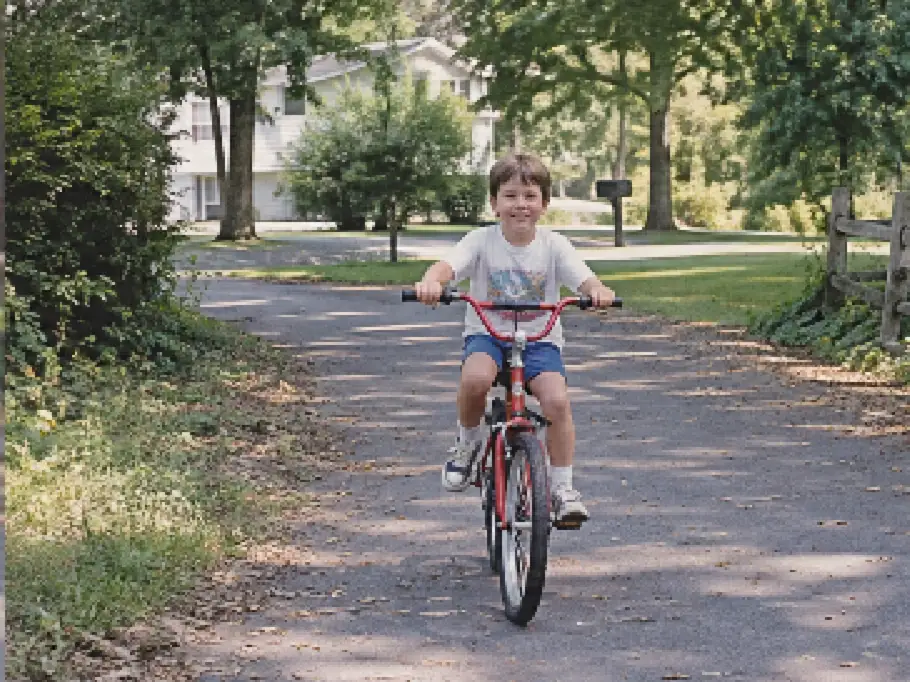
文字和表面纹理放大后更清楚,扫描件用于查看或打印保存时更易辨读。
有效的分辨率增强不仅是增加像素数量,更是对纹理与边缘细节的重建。放大查看差异。
低清原图
低分辨率时:五官呈现块状,放大后细节缺失。
AI 增强后
增强后:面部轮廓重建,边缘清晰,纹理自然。
低清原图
低分辨率时:文字边缘锯齿明显,可读性差。
AI 增强后
增强后:字符边缘平滑,在更大尺寸下可清晰阅读。
低清原图
低分辨率时:布料、木纹等纹理丢失图案结构。
AI 增强后
增强后:纹理图案智能重建,同时避免生成虚假细节。
放大后的分辨率不一定满足打印需求。使用以下对照表评估输出分辨率与清晰度是否达到目标打印规格。
| 倍率 | 输出尺寸 | 适用场景 |
|---|---|---|
| 1×(原图) | 原始分辨率 | 社媒、网页、电子相框、屏幕展示 |
| 2× | 像素数 ×4 | 小尺寸打印(6 寸以内)、照片书、日常分享 |
| 4× | 像素数 ×16 | 大尺寸打印(A4+)、存档、专业排版 |
修复流程
在照片分辨率增强 - 放大图像并重建精细细节页面,你可以先查看示例并了解处理方式,再决定是否上传照片。
| 分区 | 预期增益 | 流程步骤 | 预览 |
|---|---|---|---|
| 人脸 | +42% | 上传小图或低清照片 从手中最大的原始版本开始,确保放大前拥有尽可能多的真实细节以供重建。 原图输入 | 上传图片 拖拽图片到上传框 拖拽到此处或点击上传 |
| 文字 | +51% | 把尺寸放大得更能用 放大同时重建人脸、文字与纹理细节,使照片在增大尺寸后不仅是像素增加,而是真正提升可用性。 分辨率增强 | |
| 纹理 | +38% | 查看放大后的效果 下载前放大查看,确认照片在分享、打印或保存时清晰度与尺寸均满足需求。 结果预览 | |
放大质检:导出前检查边缘振铃、文字可读性与纹理重复伪影。
以下示例可帮助你判断该工具适用于哪类照片问题,以及预期的修复效果。
问题
手机里看还行,一上大屏就显得撑不住。
结果
放大后人像更稳,整体不容易散。
让旧扫描件更能拿来用
问题:扫描图太小,不太敢直接打印或裁切。
结果:尺寸和清晰度上来后,打印、装框、存档都会更方便。
改善一张压缩过的下载图
问题:从网上存下来的图细节太薄,再用就容易显糊。
结果:重新使用时,画面会显得更干净也更撑得住。
定价
先免费试用,再按积分包解锁完整下载。三档权益一眼看懂。
适合偶尔修复需求。
100 积分 · 可修复 10 张
高频修复更划算。
400 积分 · 可修复 40 张
 Stripe
如支付遇到任何困难,请联系 support@photorepair.app。
这里主要回答上传、效果,以及这个工具适不适合你的照片。
很多时候不会,前提是原图里还留着一定细节。重点不是把文件硬拉大,而是让它放大后还尽量能看。
适合,这也是最常见的用途之一。如果照片太小、太软,先在这里提分辨率通常会更稳。
可以。老扫描件往往既小又不够清楚,所以很适合先在这里处理。
目标就是自然。好的放大应该让脸更容易看清,但不会把皮肤和五官修得很假。
适度一点通常最稳。原图特别小时,就算放大后变好一些,最终效果还是会受原始细节影响。
尽量用你手里最大、最干净的版本。图太小或压得太狠,后面能恢复的空间就会更有限。
更多问题可通过底部入口查看完整帮助。
立即开始
上传原图即可先看预览,满意后再登录解锁高清结果。
还有这些修法
如果当前工具不完全对症,可切换至更匹配照片问题的工具继续处理。
高清分辨率 · 细节增强 · 在线处理