
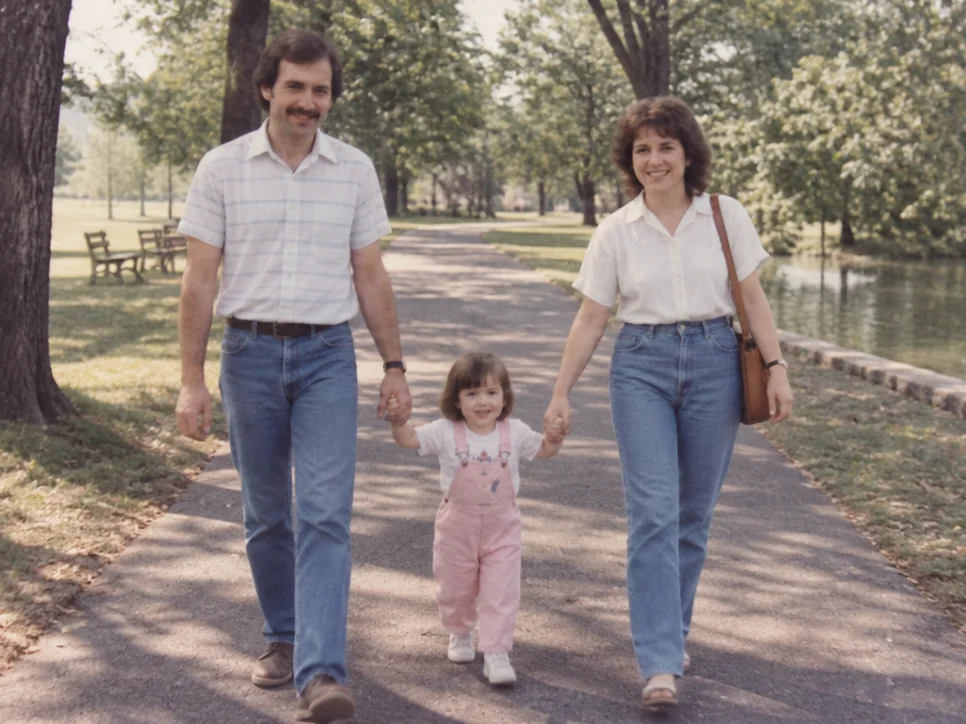
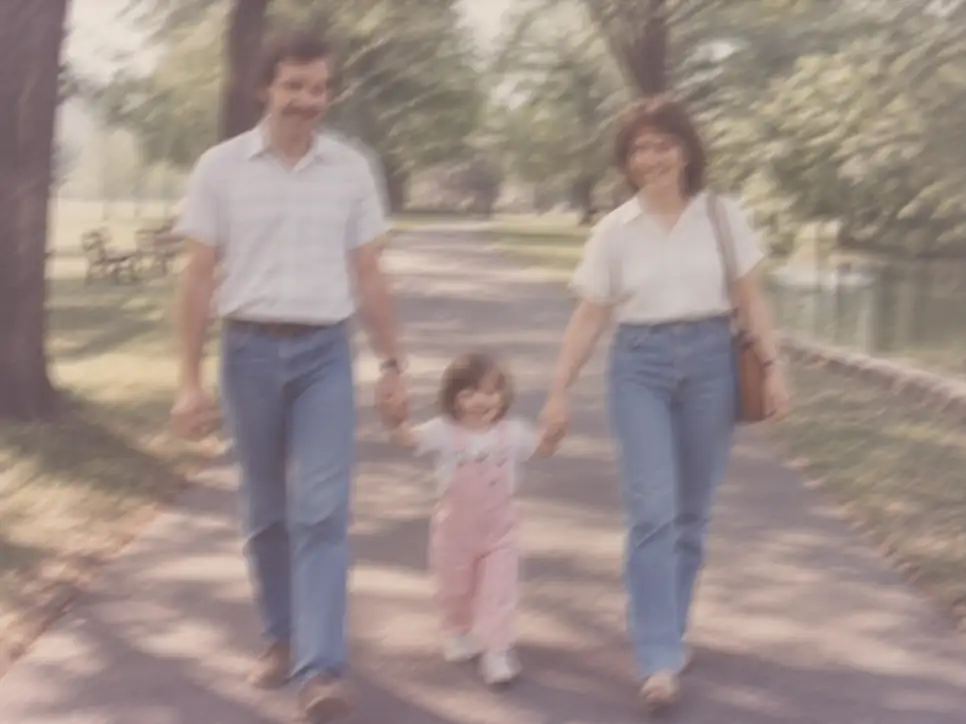
修复后
修复前
↔
手抖、失焦、发虚都能处理,重点是变清楚,但不修出白边和假锐化感。
支持多选图片,也可以拍照扫描老照片
这些案例聚焦手抖与失焦修复,先确认清晰化方向是否符合你的预期。
优先观察主体轮廓、文字可读性和细节回收程度。
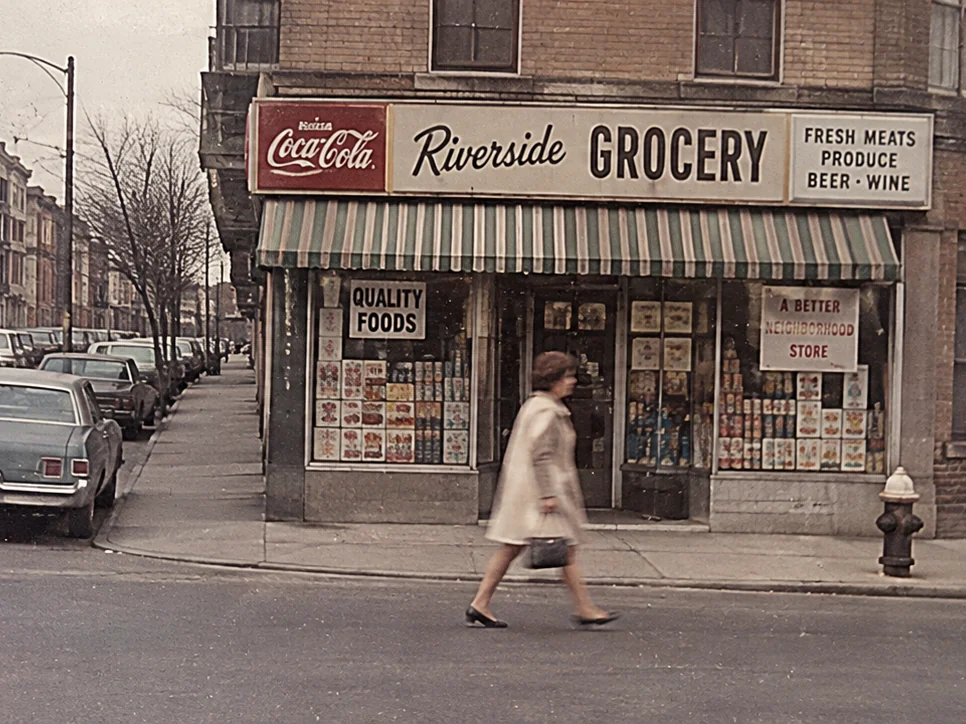
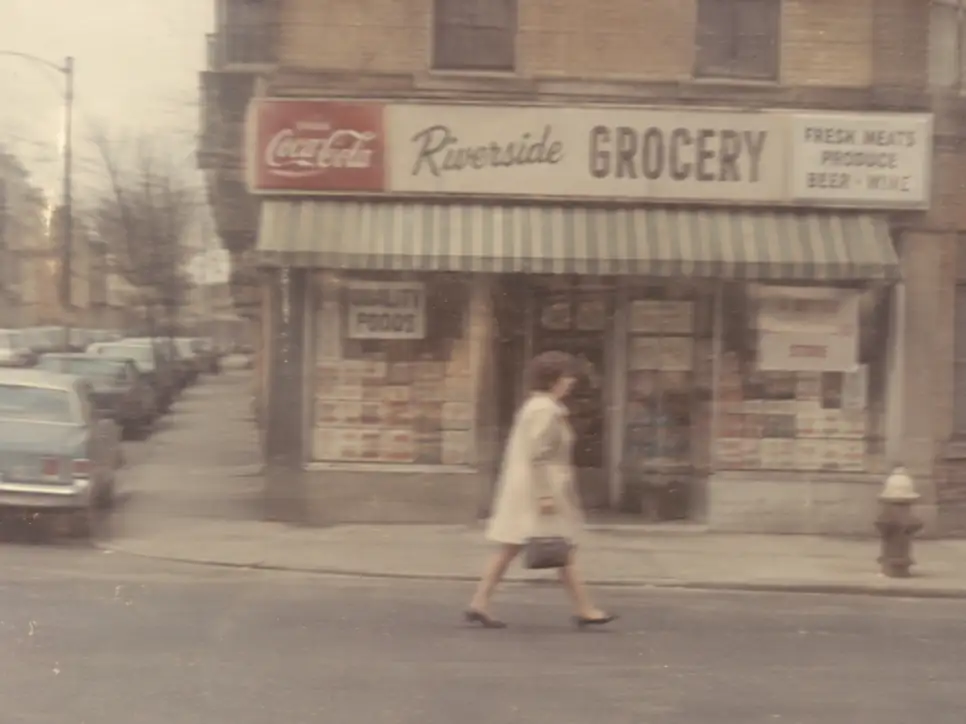
建筑边缘与文字更容易辨认,细线周围没有明显白边,画面也不会显得过硬。
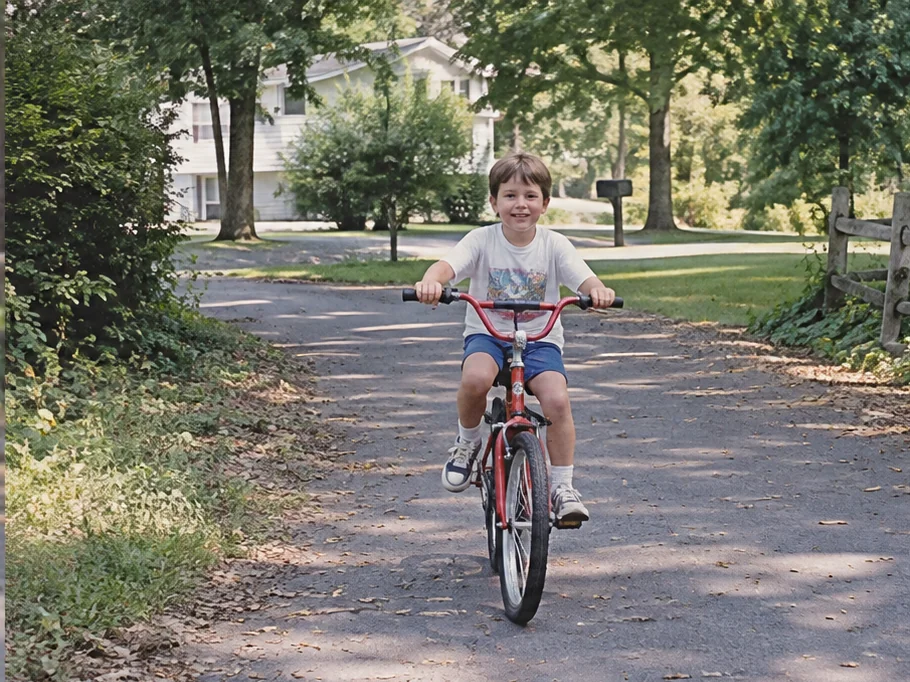
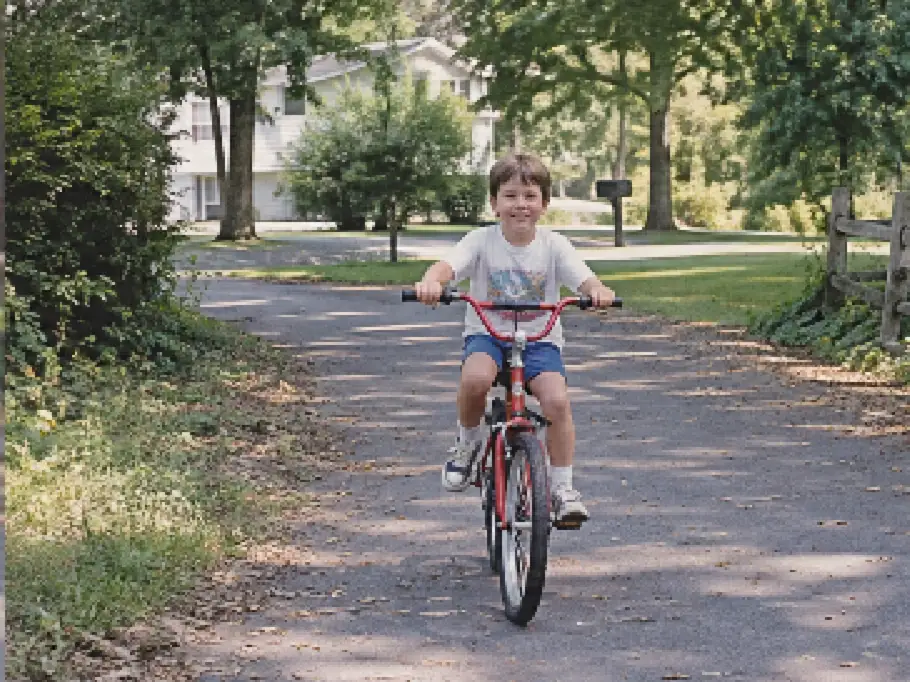
眼睛和五官轮廓更清楚,皮肤仍保留自然质感,避免修复后出现塑料感。
不同成因的模糊需要不同的修复策略。先判断模糊类型,再匹配对应处理方案,以获得更准确的结果。
拍摄时相机或主体的移动产生方向性拖影。
修复方案
系统先分析拖影方向,再进行方向性反卷积恢复边缘,避免产生过度锐化伪影。
镜头焦点未对准主体,导致关键细节发虚、轮廓不清。
修复方案
系统对模糊边缘与轮廓进行渐进式重建,在提升清晰度的同时避免产生生硬的锐化痕迹。
全图缺乏清晰度——常见于老扫描件、压缩文件或低质量镜头拍摄。
修复方案
系统提升全图清晰度,优先重建高置信度边缘,同时抑制平坦区域噪点被同步放大。
不确定照片属于哪种模糊类型?直接上传,系统将自动检测并匹配最合适的修复策略。
先确定主要模糊类型,再应用对应的修复策略,避免统一强度处理导致的过度修复。
边缘是否有明显单方向拖影?
运动模糊路径
优先做方向性反卷积,再用边缘约束抑制白边。
整体发软但没有方向拖线?
失焦路径
采用轮廓重建并适度恢复微对比。
是否先看到块状压缩和糊块纹理?
压缩软糊路径
先清理压缩伪影,再增强高置信边缘。
该工具围绕模糊照片修复设计,帮助你快速判断它适用于解决哪类照片问题。
会根据模糊类型调整处理方式,先锁定最影响观感的损伤区域。
尽量避免白边和过锐感,避免产生过度处理或伪影。
人像、旅行照、扫描件都适合,使照片更适合保存、打印或再次分享。
修复流程
在模糊照片修复 - 锐化抖动与失焦照片页面,你可以先查看示例并了解处理方式,再决定是否上传照片。
使用最接近原始拍摄状态的版本,便于系统判断模糊类型——运动模糊、失焦或整体清晰度不足。
原图输入
拖拽图片到上传框
对需要提升清晰度的边缘进行定向增强,容易产生伪影的区域则保持克制,避免白边与过度锐化。
修复处理中
下载前检查人脸、文字与边缘,确认清晰度已提升且无过度处理痕迹。
结果预览
以下示例可帮助你判断该工具适用于哪类照片问题,以及预期的修复效果。
救回一张拍抖的旅行照
问题:手机一晃,建筑边缘和招牌都糊了。
结果:轮廓重新站住后,整张照片会更好认。
补救一张轻微失焦的人像
问题:人拍到了,但眼神和轮廓不够清楚。
结果:五官更清楚,同时不会把皮肤修得太生硬。
改善偏糊的老扫描图
问题:扫描出来整张发虚,主体不够突出。
结果:重要细节更容易看清,文字也更好辨认。
定价
先免费试用,再按积分包解锁完整下载。三档权益一眼看懂。
适合偶尔修复需求。
100 积分 · 可修复 10 张
高频修复更划算。
400 积分 · 可修复 40 张
 Stripe
如支付遇到任何困难,请联系 support@photorepair.app。
这里主要回答上传、效果,以及这个工具适不适合你的照片。
FAQ 导航
如果你想先快速判断这个工具能不能用,先看这些常见问题就够了。
最适合轻微手抖、轻微失焦,以及扫描件或压缩图的整体发虚。原图里剩下的细节越多,改善通常越明显。
能改善,但也有上限。如果主体、边缘或文字还看得出来,通常能清楚不少;如果已经糊成一片,更多是变轻,不一定能完全救回。
会尽量避免。它不会把整张图一起猛推,而是该清楚的地方多提一点,容易发硬的地方收一点。
适合。很多人会拿它修轻微发糊的人像,目标是让人更好认,不是把脸修得很假。
普通锐化是全图一起推,噪点、背景和皮肤都会被一起放大。这个工具更会按问题下手,所以看起来更自然。
尽量上传最清楚、最接近原始版本的文件。图越大、细节越完整,效果通常越稳。
立即开始
上传原图即可先看预览,满意后再登录解锁高清结果。
还有这些修法
如果当前工具不完全对症,可切换至更匹配照片问题的工具继续处理。
模糊修复 · 自然清晰 · 在线处理