
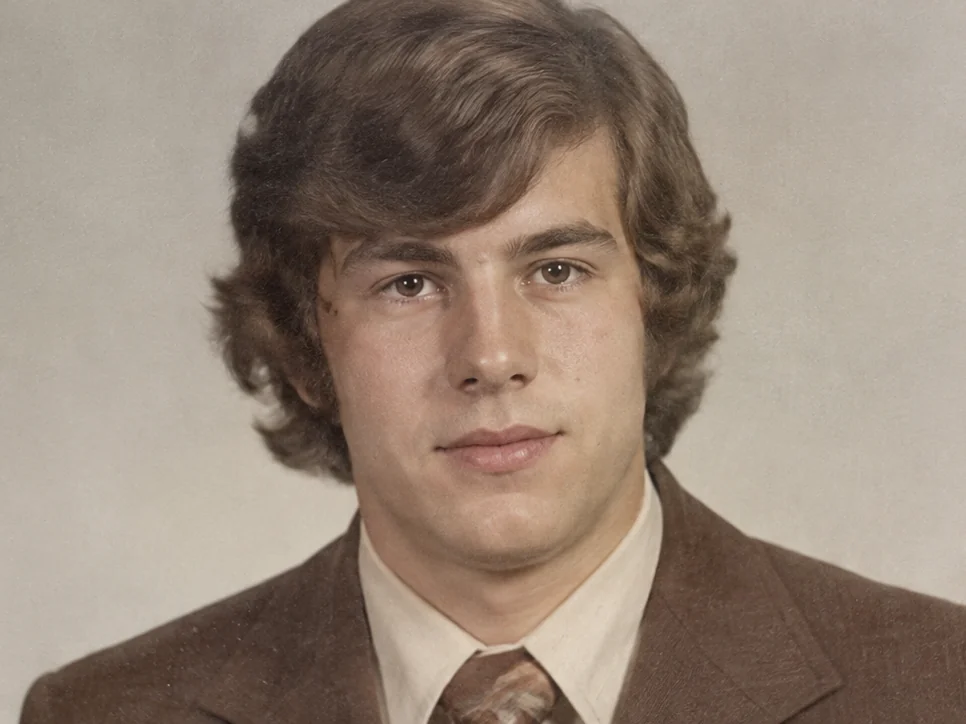
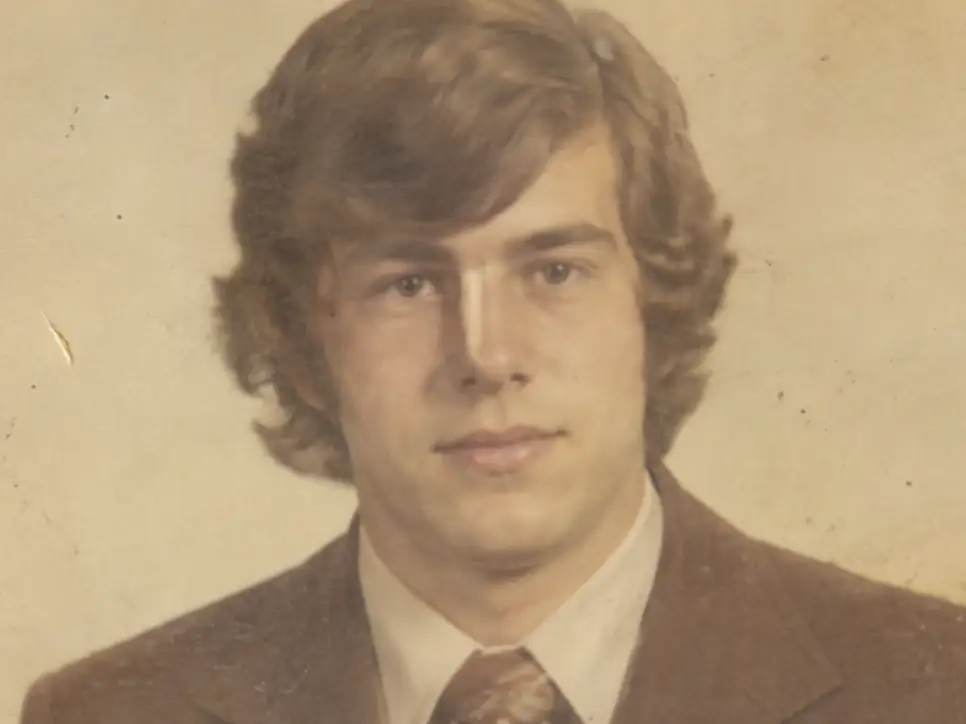
修复后
修复前
↔
把人像整理得更清楚、更干净,同时尽量保住原来的样子。
支持多选图片,也可以拍照扫描老照片
案例聚焦面部细节修复与肤质平衡,先确认风格再进行上传。
优先查看眼睛、嘴唇与头发边缘的修复自然度。
眼睛、嘴唇和发际线更加清楚,同时保留人物原有特征,不改变熟悉的面部观感。
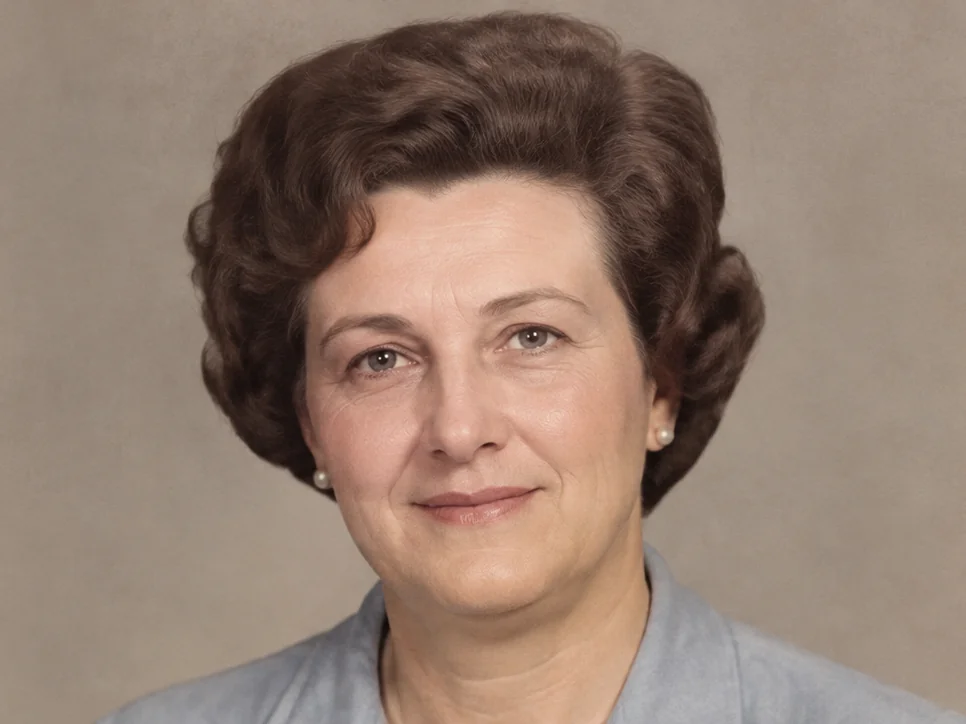
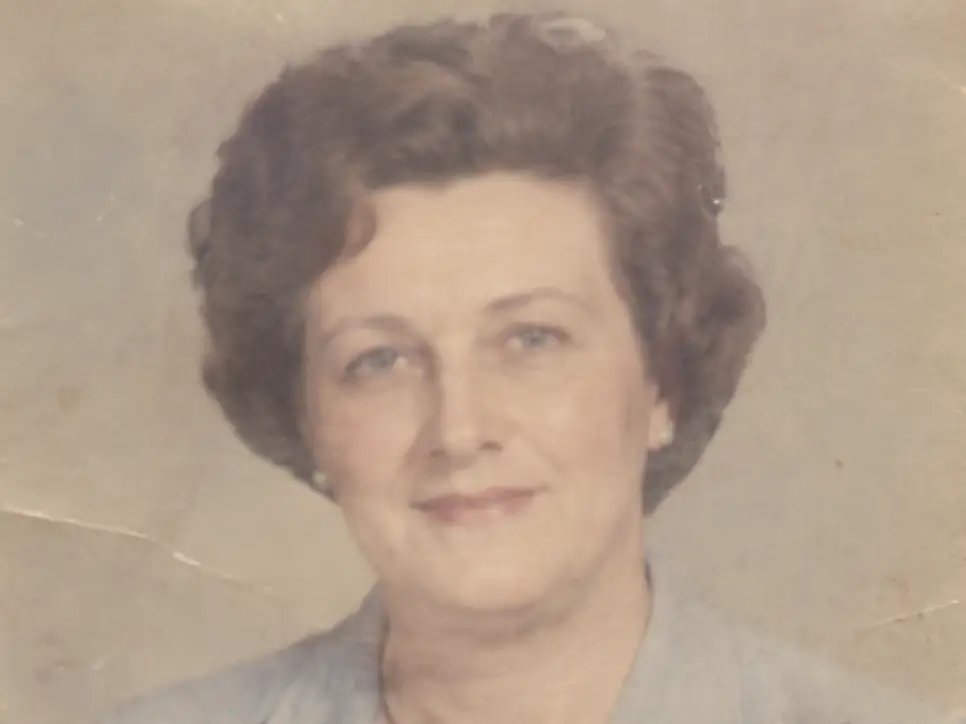
肤色更匀净,细纹与真实皮肤纹理仍然可见,避免过度平滑的处理感。
提升人像清晰度的同时,确保面部特征不发生偏移或变形。
人像中最具表现力的区域。AI 保护眼部轮廓、眼神光和眉形定义——增强清晰度但不改变人物的神态。
自然皮肤有微纹理。AI 去除损伤和噪点,同时保留毛孔和细节——不做蜡像感的过度磨皮。
发丝边缘在老照片或模糊人像中容易丢失。AI 恢复发丝清晰度,保持发际线的自然过渡。
唇形轮廓决定表情。AI 保留自然的唇形和微妙的色彩变化,同时清除周围损伤。
整体脸型和下颌线结构。AI 增强轮廓定义的同时保留每个人独特的面部几何特征和气质。
以上五个区域在修复过程中享受最高保护优先级。先保护、再修复,确保修复后的人像看起来仍然是同一个人。
修复老照片时最大的风险是人像特征发生偏移。使用以下清单判断输出结果是否依然忠于本人。
眼距比
测量修复前后眼距与面宽的比例变化。
鼻梁轮廓
保持鼻梁明暗过渡的走势不变。
唇形弧线
保留自然的唇峰与唇角不对称特征。
下颌线弧度
维持下巴与脸颊轮廓的渐变感。
眉弓位置
保持眉峰位置与眉弓弧度稳定。
该工具围绕人像修复设计,帮助你快速判断它适用于解决哪类照片问题。
先保住人物辨识度,先锁定最影响观感的损伤区域。
尽量避免磨皮感和美颜感,避免产生过度处理或伪影。
清理画面时不过分动脸,使照片更适合保存、打印或再次分享。
修复流程
在人像修复 - 修复家庭照片且不改变特征页面,你可以先查看示例并了解处理方式,再决定是否上传照片。
拖拽图片到上传框
优先使用清晰度较高的扫描件或原图,便于系统准确保护眼睛、嘴部、发际线与脸型等关键面部结构。
人脸区域比背景和其他区域施加更克制的增强强度,目标是画面更干净清晰,但人物特征完全不变。
下载前确认人物仍可一眼辨认,重点检查眼部、皮肤纹理与面部轮廓是否保持自然。
以下示例可帮助你判断该工具适用于哪类照片问题,以及预期的修复效果。
问题
脸部发软,纸面也带着明显岁月痕迹。
结果
人像重新清楚起来,但看上去还是原来的那张老照片。
整理一张家庭肖像照
问题:灰尘、褪色和表面磨损把注意力从人物身上拉走了。
结果:人物更突出,整张图也更适合继续保存。
改善一张偏小的正式肖像
问题:眼睛、发际线这些关键部位已经不太好认。
结果:五官更好分辨,但不会像修图修得太重。
定价
先免费试用,再按积分包解锁完整下载。三档权益一眼看懂。
适合偶尔修复需求。
100 积分 · 可修复 10 张
高频修复更划算。
400 积分 · 可修复 40 张
 Stripe
如支付遇到任何困难,请联系 support@photorepair.app。
这里主要回答上传、效果,以及这个工具适不适合你的照片。
人像最重要的是脸。照片可以更干净,但表情、五官比例和整个人的感觉都不能变。
会尽量避免。皮肤看起来还是皮肤,要有正常纹理和明暗起伏。
适合。很多老照片里最先丢掉的就是脸部辨识度,所以很适合先用它。
这就是它最该做到的事。修完后应该还是同一个人,只是更清楚、更好认。
可以,尤其是那种因为年代久远而让人脸发软的合照。原图里的人脸越清楚,结果通常越好。
影楼照、家庭肖像、学生照、正式肖像和旧扫描头像都很适合。如果整张图都模糊,也可以顺手试试模糊修复工具。
更多问题可通过底部入口查看完整帮助。
立即开始
上传原图即可先看预览,满意后再登录解锁高清结果。
如果当前工具尚未完全解决问题,可继续查看更适合下一步的修复工具。
你可以期待什么
人像修复 · 自然细节 · 在线处理